פרק 1: גישה למערכת והגדרות ראשוניות
השימוש במודל מתבצע ישירות דרך הדפדפן, ללא צורך בהתקנת תוכנה.
- כניסה: גשו לכתובת gemini.google.com.
- התחברות: לחצו על כפתור Sign In והתחברו עם חשבון Google שלכם.
- בחירת המודל: בפינה העליונה (או בתפריט הדגמים), ודאו שאתם נמצאים על מצב Thinking או Gemini 3 Flash.
- הפעלת כלי התמונות: ודאו שתחת תפריט הכלים מסומן ה-V על "יצירת תמונות".
פרק 2: יצירת תמונות מאפס (Text-to-Image)
יכולת הליבה של Nano Banana היא תרגום טקסט לוויזואליה מדויקת, כולל תמיכה מלאה בכיתובים בעברית.
איך כותבים פרומפט מנצח?
כדי לקבל תוצאה מקצועית, השתמשו במבנה הבא: אובייקט + פעולה + סביבה + סגנון ויזואלי + תאורה.
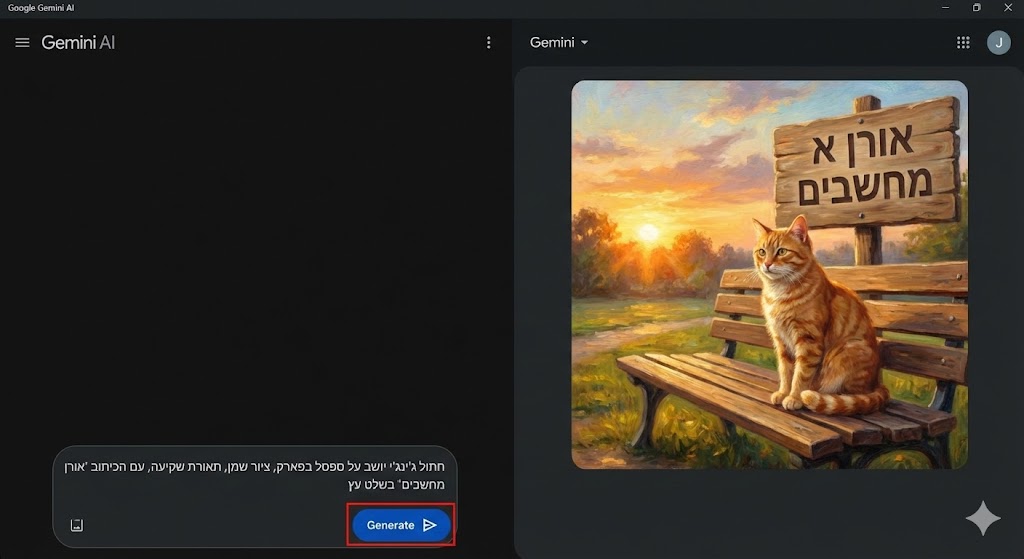
- שלב א': הקלידו את התיאור בתיבת הצ'אט בתחתית המסך.
- שלב ב': להוספת טקסט בעברית, כתבו בתוך המירכאות: "עם הכיתוב 'טקסט רצוי' במרכז".
- שלב ג': לחצו על כפתור ה-Generate (אייקון המטוס/חץ).
פרק 3: עריכה סלקטיבית (Inpainting) ושינוי פרטים
זהו הכלי החזק ביותר של המודל – שינוי אזורים ספציפיים בתמונה קיימת מבלי להרוס את שאר העיצוב.
שלב אחר שלב לעריכה מתקדמת:
- העלאת קובץ: לחצו על אייקון ה-+ (פלוס) בתיבת הטקסט והעלו תמונה מהמחשב.
- כניסה למצב עריכה: לאחר שהתמונה עלתה, לחצו עליה. בפינה יופיע אייקון של עיפרון (Edit). לחצו עליו.
- סימון האזור (Doodle): בעזרת העכבר, "צבעו" את האזור שברצונכם לשנות (למשל: רק את השמים או רק את הלבוש של הדמות).
- הנחיית שינוי: בתיבה הקטנה שתיפתח, כתבו מה ברצונכם להציב באזור המסומן (למשל: "הפוך את השמים לשקיעה סגולה").
- אישור: לחצו על אישור והמתינו לרינדור המחודש של האזור המסומן בלבד.
פרק 4: הנדסה הפוכה (Reverse Prompting)
טכניקה זו מאפשרת לכם להבין איך תמונות אחרות נוצרו ולהשתמש ב"נוסחה" שלהן.
- העלו תמונה שאהבתם מהאינטרנט לממשק ה-AI.
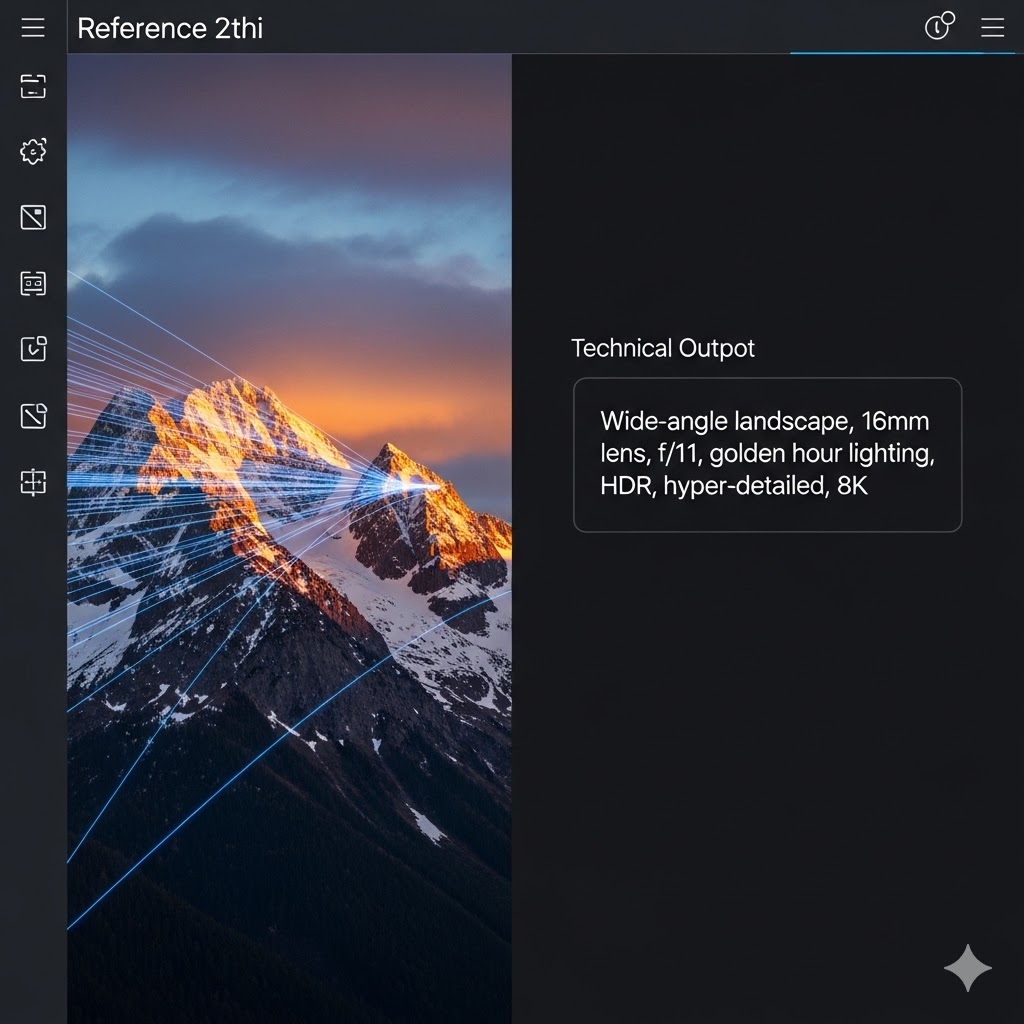
- כתבו את הפקודה: "נתח את התמונה הזו ותן לי את הפרומפט המדויק, כולל סוג עדשה ותאורה, שהיה מייצר אותה".
- השתמשו בטקסט שה-AI פלט כבסיס ליצירות שלכם.
פרק 5: פרויקטים מיוחדים ב-Nano Banana
5.1 יצירת מדבקות לוואטסאפ (WhatsApp Stickers)
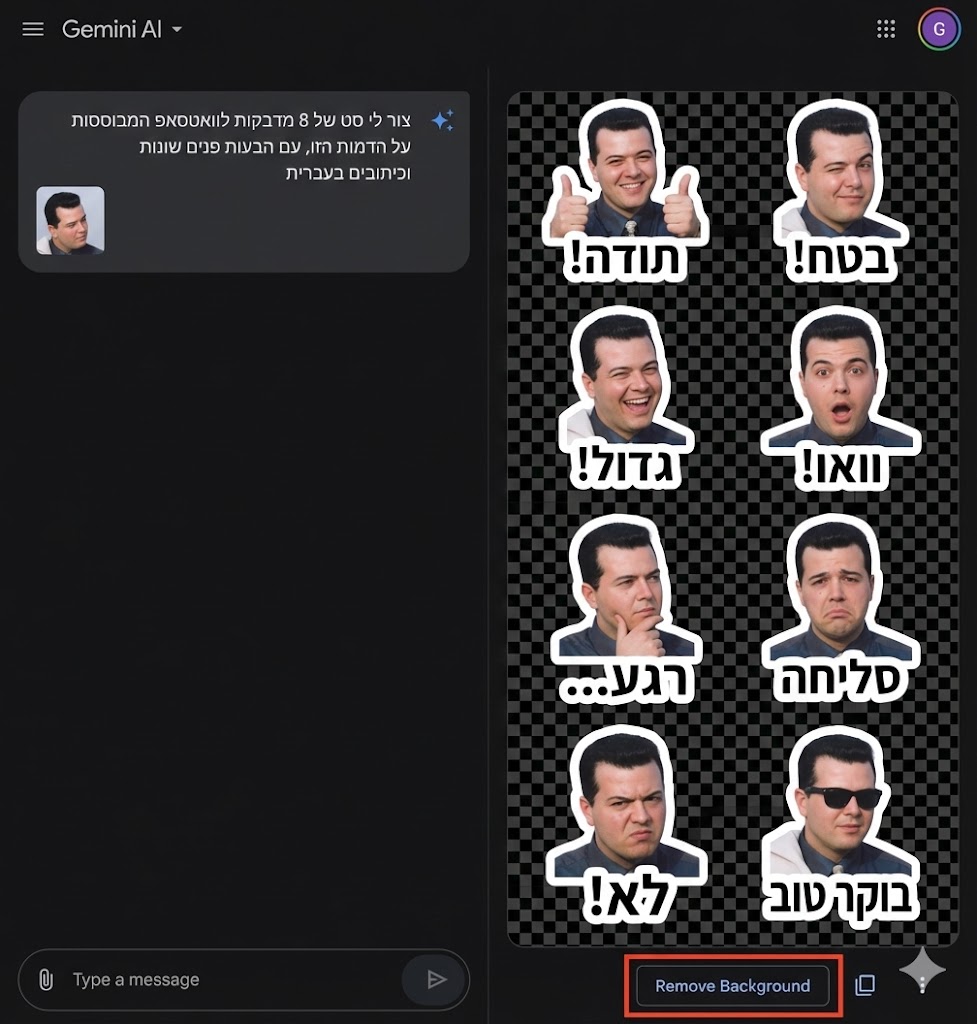
הכלי מאפשר לשמור על עקביות של דמות אחת לאורך סדרת תמונות.
- העלו תמונה ברורה של דמות.
- בקשו: "צור לי סט של 8 מדבקות לוואטסאפ המבוססות על הדמות הזו, עם הבעות פנים שונות וכיתובים בעברית".
- שמרו את התוצאה והשתמשו בלחצן "Remove Background" (הסרת רקע) בתוך ממשק העריכה לקבלת מדבקה נקייה.
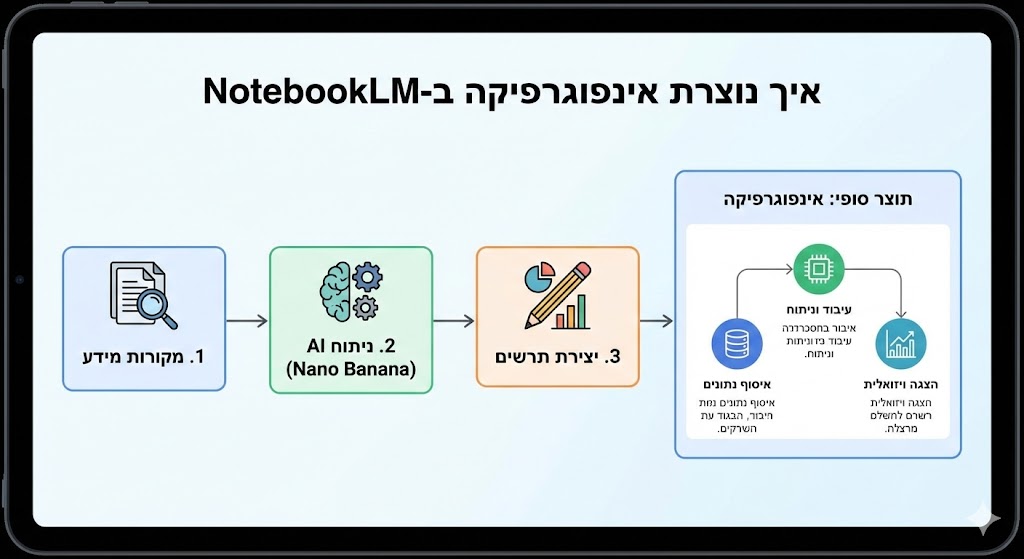
5.2 יצירת אינפוגרפיקות (בשיתוף NotebookLM)
שילוב של Nano Banana עם כלי הלימוד של גוגל מאפשר להפוך מידע מורכב לתרשים ויזואלי.
- בתוך מחברת הלימוד, לחצו על "צור אינפוגרפיקה" בתפריט הצד.
- ה-AI ינתח את המקורות שלכם ויסרטט תרשים זרימה הכולל אייקונים וטקסט מוסבר בעברית.
פרק 6: שאלות נפוצות (FAQ)
| שאלה | תשובה |
|---|---|
| למה הטקסט בעברית יוצא עם שגיאות? | ודאו שאתם משתמשים במודל Nano Banana העדכני. מודלים ישנים יותר אינם תומכים ברינדור טקסט מימין לשמאל. |
| איך מורידים את התמונה באיכות מקסימלית? | לאחר יצירת התמונה, לחצו עליה ולחצו על אייקון ה-Download. בחלק מהגרסאות יש ללחוץ על Upscale לפני ההורדה. |
| האם ניתן לשנות שפה בתוך תמונה? | כן. העלו תמונה עם טקסט באנגלית ובקשו: "תרגם את הטקסט לעברית ושמור על העיצוב המקורי". |
לסיכום: Nano Banana הוא כלי רב-עוצמה המאפשר לכל אחד להפוך למעצב ויזואלי ברמה גבוהה. המפתח להצלחה הוא ניסוי וטעייה עם כלי העריכה הסלקטיבית והבנת מבנה הפרומפטים.
2 Comments
יש לי מנוי פרו – אני לוחצת על התמונה בדסקטופ ואין לי מצב עריכה
"היי! קודם כל, מעולה שיש לך מנוי פרו – זה נותן לך את מלוא העוצמה של המודלים החדשים. הנה כמה סיבות למה כפתור העריכה אולי לא מופיע לך ואיך לסדר את זה:
שלב ה-Expand: כפתור העריכה (אייקון של מברשת או עיפרון) לא מופיע בתצוגה המקדימה של הצ'אט. את חייבת ללחוץ על התמונה כדי שהיא תיפתח ב"תצוגה מלאה" (Lightroom mode). רק אז הכפתורים יופיעו בפינה העליונה.
בדיקת גרסת המודל: ודאי שאת משתמשת ב-Nano Banana 2 (השם הרשמי של Gemini 3 Flash Image). אם בטעות נוצרה תמונה דרך מודל ישן יותר, כלי העריכה לא יהיו זמינים עליה.
הגדרות 'Pro' מיוחדות: כמשתמשת פרו, יש לך אפשרות לשפר את התמונה עוד יותר. אם יצרת תמונה והיא לא מושלמת, לחצי על תפריט שלוש הנקודות ובחרי באופציה "Redo with Pro" – זה יריץ את היצירה מחדש על המודל החזק ביותר (Nano Banana Pro) ויפתח את כל אפשרויות העריכה המתקדמות.
רענון דף (Refresh): לפעמים בדסקטופ הממשק "נתקע". נסי לרענן את הדף (F5) וללחוץ שוב על התמונה.
מקווה שזה עוזר! אם זה עדיין לא מופיע, תכתבי לי וננסה לפתור את זה יחד."